Loki5ac
LOKI5AC ENSIASENNUS
Jos ohjelma asennetaan ensimmäistä kertaa tai esimerkiksi koneen vaihdon takia joudutaan asentamaan uudelleen, on tehtävä ensiasennus. Uudelleen asennuksessa kannattaa vanhat asetustiedostot loc4.ini sekä user5.ini samoin kuin tietokanta kopioida uuteen asennukseen siellä olevien tyhjien tiedostojen tilalle, muuten joutuu taas rekisteröitymään ja kirjaamaan kaikki omat tiedot uudelleen.
Huom! Jos käytössä suomenkielinen Windows7 saattaa ohjelman latauksessa tulla ongelmia. Esille tulevassa kyselylomakkeessa ei näytä olevan kunnollista vaihtoehtoa. Mutta vaikka tuon lomakkeen yläkulmasta rastittamalla tai muuten poistaisi, on lataus kuitenkin yleensä tapahtunut ja asennustiedoston löytää 'Lataukset' eli 'Downloads' -hakemistosta. Englantilaisessa Windows7:ssä ei pulmia yleensä ilmene.
1 - Ladataan asennustiedosto
loki5portable.zip tai
TAVALLINEN ASENNUS
Jos käytössä uusi Windows 7 voi käydä niin, ettei se anna tallentaa
'vaarallista' ohjelmaa. Silloin valittava 'Älä asenna' ja suljettava lomake.
Tallennus on kuitenkin tapahtunut 'Tallennus' hakemistoon, josta loki5portable
voidaan käynnistää ja asentaa.
Asennusohjelma ehdottaa ohjelmahakemistoksi
C:\Programs\LokiAc\ tai
D:\Programs\LokiAc tai 'Programs'
sijasta voisi käyttää 'Ohjelmat'. Jos käytettävissä
on D taikka E levy tai osio, sen valitseminen tuo sen edun että mikäli C-levyllä
oleva Windows joudutaan jostakin syystä asentamaan uudelleen, Loki5ac toimii D-
tai E-levyllä edelleen täysin entiseen tapaan.
Tietokanta asentuu yleensä LokiAc hakemiston alihakemistoon Data, mutta se
voidaan tietysti asentaa tai siirtää lähes kaikkialle, minne itsellä on luku- ja
kirjoitusoikeus. Tietokannan sijainti määritellään Asetus -> Asetuslomake ->
Polkuasetukset -lehdellä, jossa myös kirjataan Varmuuskopiohakemiston sijainti.
Huom!
- EI ASENNETA 'C:\Program Files' tai
'Ohjelmatiedostot'
alle
- voidaan käyttää PERUSKÄYTTÄJÄNÄ tai JÄRJESTELMÄNVALVOJANA
2 - Rekisteröidytään MBnet-linkin Tee rekisteröinti kautta ja saadaan sähköpostitse
rekisteröintikoodi, jolla suoritetaan oman tunnuksen rekisteröinti
sivulla Tietoja -> Rekisteröinti. Omien tietojen alapuolelle ilmestyy teksti
Muutetaanko tietokannan nimeksi ja sen
perässä olevaan kenttään omalla tunnuksella varustettu nimi esim.
oh2zz.mdb ja sen perässä painike <Muutetaan>. Tämä kannattaa toteuttaa,
koska silloin jatkossa osaa helposti erottaa oman tietokannan tyhjästä
tietokannasta Loc4ac.mdb.
3 - Polkuasetukset -välilehdellä kannattaa 'Tietokannan varmuuskopio'
-kenttään valita joku toisella levyllä tai osiossa oleva hakemisto esim.
D:\Loki5Ac\Varmuuskopiot
, jolloin kopioiden otto onnistuu peruskäyttäjänä oltaessa.
4 - Jos käytössä amerikkalainen tietokone, esim. HP, voi käydä niin, että
Loki5ac päälomakkeella on pvm kenttä jenkkimoodissa eli 01/17/2011.
Silloin on syytä katsoa
Niksinurkasta ohjetta
WINDOWS 7 pvm- ja aika-häiriöt.
Loki5ac ohjelma voidaan asentaa myös USB-muistitikulle. Tarkoitukseen soveltunee kuitenkin ehkä parhaiten
PAKETTIASENNUS
Pakettiasennuksessa tehdään mille levylle tahansa kansio
(esimerkiksi juuri D:\Programs\LokiAc\
taikka D:\Ohjelmat\LokiAc\), johon itsellä on luku-
ja kirjoitusoikeus ja kopioidaan sinne paketista
Loki5pack.zip [26.12.2012]
kaikki tiedostot ja
käynnistetään Loki5ac.exe sieltä, vetämällä pikakuvake työpöydälle. Asia on
sillä selvä!
Huom!
- EI ASENNETA
'C:\Program Files' tai 'Ohjelmatiedostot' alle
- voidaan käyttää PERUSKÄYTTÄJÄNÄ tai JÄRJESTELMÄNVALVOJANA
Tämä ratkaisu, joka on varsinainen portaabeliasennus nimityksen oikeassa merkityksessä, toimii sen vuoksi, ettei ohjelma itse käytä mitenkään Windowsin rekisteriä eikä sen vuoksi vaadi varsinaista asennusta. Ohjelma (Loki5ac.exe) käynnistyy yksinäänkin, mutta toimiakseen tarkoitetulla tavalla se vaatii joukon aputiedostoja ympärilleen. Jos paketin tiedostot sattuvat olemaan välillä vanhentuneita, niin ohjelma päivittää ne heti ensimmäisellä käyttökerralla, kun automaattipäivitys on valittuna. Päivityksen voi myös itse tehdä Tietoja -> Päivitys... kautta.
VIRALLINEN ASENNUS
Ikävänä puolena on, että ohjelma asentuu aivan eri paikkaan kuin tietokanta, jonka löytäminen on jatkossa aina hankalaa.
1 - Ladataan tiedosto loc5acst.zip.
- ASENNETAAN 'C:\Program Files' tai 'C:\Ohjelmatiedostot' alle Jos entuudestaan löytyy yllä mainitun polun
päässä LokiAc -niminen hakemisto, tuo ensi kertaa käynnistettäessä tapahtuva
kopiointi jää tekemättä eikä asennus välttämättä toimi oikein eli ohjelma alkaa
käyttämään siellä olevia entisiä tiedostoja. Tällöin on tuo LokiAc kansio
käytävä deletoimassa ja käynnistettävä ohjelma, jolloin kopiointi todella
tapahtuu.
4 - Vaihdetaan 'peruskäyttäjäksi' ja käynnistetään ohjelma. Tällöin se luo
vastaavan edellisessä kohdassa esitetyn hakemiston sillä erolla, että
..valvoja... nimen kohdalla on oma peruskäyttäjänimi, ja kopioi sinnekin
vastaavat tiedostot ja tietokannan.
Huom!
2 - Järjestelmänvalvojana asennetaan ohjelma EHDOTTOMASTI
asennusohjelman esittämään ns.
ohjelmahakemistoon
C:\Program Files\Hamlok\LokiAc\
3 - Ohjelma käynnistetään valvojana vielä oltaessa, jolloin se luo
hakemiston eli kansion
C:\Users\..valvoja..\AppData\Roaming\Hamlok\LokiAc\
(WinXP:ssä C:\Documents and Settings\ ..valvoja..\Application Data\Hamlok\LokiAc\
ja kopioi
sinne mm. asetustiedostot loc4.ini ja user5.ini sekä tyhjän tietokannan
Loc4ac.mdb. Näitä tarvitaan myöhemmin ohjelman päivitystoiminnossa. Ohjelma on Demo -muodossa
eikä sitä pidä rekisteröidä koska siitä näin aina huomaa, että ollaan asialla valvojana eikä
käytetä ohjelmaa vahingossa vääränä käyttäjänä, jolloin tallennukset
menevät vääriin tiedostoihin sekä tietokantaankin -
ellei niiden polkuja ole muutettu yhteneväisiksi.
- käytetään VAIN PERUSKÄYTTÄJÄNÄ
5 - Virallinen asennus: on Windows periaatteiden mukainen.
Pitäisi olla turvallinen vain kun ohjelmaa käytetään
peruskäyttäjänä. Toisaalta hakkerit ja haittaohjelmat myös pyrkivät
Program Files eli Ohjelmatiedostot alla olevien hakemistojen kimppuun,
joten Tavallisen asennuksen huomaamattomampi paikka saattaa olla eduksi.
Päivityksissä joudutaan aina vaihtamaan
järjestelmänvalvojaksi. Asetustiedostot ja tietokanta
hankalassa paikassa, jonne pääsy ei peruskäyttäjänä tahdo onnistua. Mutta
ottamalla
kopion saa mainitut tiedostot kopiokansiosta haltuunsa.
Yllä esitetyt polut ja kansiot näkyvät vain jos Resurssienhallinnassa (Explorer) on 'Työkalut' (Tools) ->
'Kansioasetukset' (Folder Options) välilehdellä 'Näytä' (View) valittu 'Näytä
piilotiedostot' (Show Hidden Files) sekä poistettu rasti kohdasta 'Piilota
tunnettujen tiedostotyyppien tunnisteet' (Hide extensions for known file types).
Vista ja Windows 7
edellyttävät, että Työkalut (Tools) on saatu esille valitsemalla 'Järjestä'
(Organize) -> 'Asettelu' (Layout) -> Valikkopalkki (Menu bar).
REKISTERÖINTI JA ENSI TOIMET
Ohjelma on Demo-vaiheessa kunnes tehdään rekisteröinti. Netin välityksellä linkin Tee rekisteröinti kautta saadaan sähköpostitse rekisteröintikoodi ja rekisteröinti voidaan tehdä Rekisteröintilomakkeella valikosta Tietoja -> Rekisteröinti. Kopioi saamasi rekisteröintikoodi lomakkeelle 'Rekisteröinti', niin ei tule kirjoitusvirheitä.. Koodissa on isoja kirjaimia A-F sekä numeroita. Huom! ei O -kirjainta!
Kirjaa asematietosi kohtaan Asetukset -> Asetuslomake -> Omat tiedot (nimi, kutsu, paikkakunta ja sen positiokoordinaatit). Klikkaa keskimmäistä painiketta (Laske lokaattori), joka lisää lokaattorisi kenttäänsä. Tallenna tiedot ja anna muuttaa tietokannan nimeen kutsusi.
Avaa välilehti 'Asetukset' ja tarkista, että varmuuskopio otetaan vähintään viikottain. Välilehdellä 'Polkuasetukset' tallennetaan tietokannan sijainti ja on määriteltynä minne kopiot tallentuvat. Suosittelen paikaksi toista kiintolevyä tai USB-tikkua. Joka tapauksessa mielellään muualle kuin C -osioon..
Rekisteröintiä ei tarvitse tehdä uudelleen, vaikka ohjelma asennetaan uudelleen,
mikäli entinen loc4.ini on tallessa, koska omat tiedot ovat siihen
tallennettuina. Kopioidaan siis tuo vanha tiedosto vaan uuteen paikkaansa. Ja
senhän löytää esim.
varmuuskopiohakemistosta.
Windows 7 asennuksesta
Voidaan valita mikä yllä kuvattu asennustapa tahansa, joista Tavallinen ehkä sujuu helpoiten ja on mukava käyttää.
Ohjelma toimii tällä alustalla kutakuinkin samoin kuin WinXP-järjestelmässä. Myös F1 -neuvot toimivat. Sitä varten on asennettava WinHlp32.exe. Ota linkki http://support.microsoft.com/kb/917607/fi tai http://support.microsoft.com/kb/917607 , joissa määritetään Windowsin tyyppi sekä autenttisuus tai suoraan http://go.microsoft.com/fwlink/?LinkId=166421 Latauksessa on tiedettävä onko oma kone 32-bittinen (x86) tai 64-bittinen (x64).
F1 -neuvot toimivat entiseen tapaan, mutta kun halutaan avata Neuvot -ohjelma, voidaan valita Tietoja -> Neuvot, jolloin avautuu Loki5ac.chm taikka Tietoja -> winhlp32... ja sieltä Loki5ac.hlp.
Neuvoja luettaessa voidaan siis käyttää uutta HTMLHelp -tiedostoa Loki5ac.chm, joka voidaan ladata linkistä Loki5ac.chm [20.10.2009]. Se tulee myös päivityksen kautta. Se saadaan auki reittiä Tietoja -> Loki5ac.chm. Molemmissa on samat tekstit, mutta ehkä tästä on helpompi löytää, siinä ovat kaikki indeksin aiheet valmiiksi esillä.
Päivämäärä tai Aika virheellisessä muodossa (Windows 7)
On ilmennyt tapauksia, jolloin päivämäärä näkyy amerikkalaisessa (KK/pp/vvvv) tai ruotsalaisessa (vvvv-KK-pp) muodossa tai aika näkyy amerikkalaisella tavalla AM ja PM lisäyksineen. Nämä on saatu korjattua tarkistamalla tietokoneen asetukset: on varmistettu että kielenä ja maana on Suomi tai ellei se ole riittänyt niin asetukset Ohjauspaneeli -> Aika, kieli- ja alueasetukset -> Alue ja kieli ja avautuvalla sivulla Lyhyt päivämäärä korjataan muotoon pp.kk.vvvv ja Lyhyt kellonaika muotoon HH:mm
Ellei tilanne ole parantunut päästään <Lisäasetukset> painikkeella sivulle Numerot, jossa painike <Palauta> yleensä saa asiat kohdalleen.
Englanninkielisessä Windows 7 -järjestelmässä edetään reittiä Control Panel -> Clock, Language and Region -> Region and Language ja avautuvalla Formats sivulla Short Date muutetaan muotoon dd.MM.yyyy ja Short Time muotoon HH:mm
Ellei tilanne korjaannu, päästään <Additional settings> painikkeella sivulle Numbers, jossa painike <Reset> hoitanee systeemin kuntoon.
Linuxiin hankittava
Wine -alusta. Sen jälkeen valitaan
Wine asetuksista Default Windows -versioksi
Windows 98 ja ladataan MS-sivuilta tietokantamoottori MDAC ja asennetaan se.
Sen jälkeen muutetaan Wine -asetuksista Windows -versioksi Windows XP. MDAC latausohjeet: Jos käytössä englanninkielinen Linux niin pvm tulee vieraassa
muodossa. Sen saa korjattua vaihtamalla kieleksi Finnish valikosta System
toiminnolla 'Language Support'. Jos kuitenkin haluaa pysyä englantilaisessa
versiossa, on asetuksia muutettava:
lataa
ohjeet. Ensiasennuksessa loc4.ini on täysin tyhjä tiedosto, ja
user5.ini sisältää joukon Telnet -klustereita. Tietokannan sijainnin, omien
tietojen lisäyksen sekä rekisteröinnin jälkeen edelliseen tulevat asetukset [HamForm] f -alkuiset asetukset ovat eri lomakkeiden sijaintiasetuksia.
Lisäksi tulee paljon muita asetuksia sitä mukaa kuin ohjelmaa käytetään.
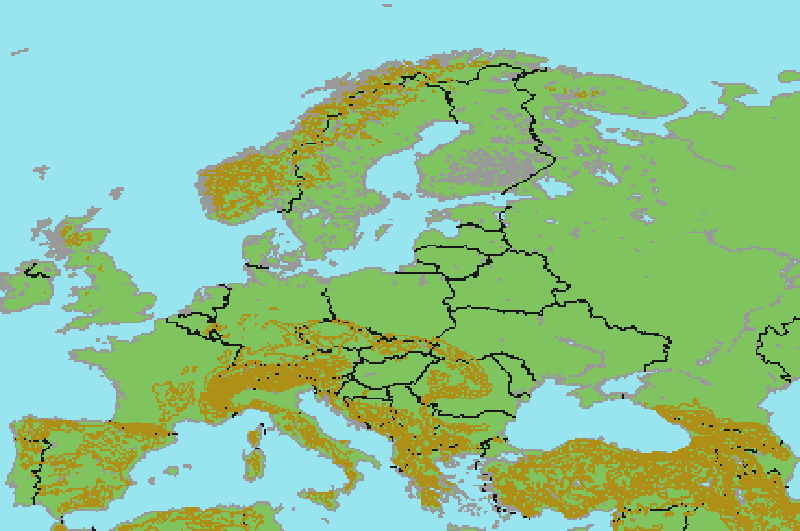
Euroopan kartta tulee ensiasennuksen mukana, muut on ladattava erikseen tästä.
Tietoja/ Päivitys -toiminnolla niitä ei toistaiseksi ole saatavissa. Lataa
itsellesi sopivat kartat
Eurooppa EuropeM.bmp 70 Kt 800x531
Lataa Sapi4 Speech.zip
2,5 Mt. Sitä tarvitaan, jos käytät Puhevahtia Telnet -klusterissa. Sivulla
http://www.msagentring.org/setup.aspx on uusin versio sekä
linkki Mike ja Mary ääniin. Toista kautta löytyy myös nuo äänet:
http://download.microsoft.com/download/speechSDK/SDK/5.1/WXP/EN-US/Sp5TTIntXP.exe
Linux asennus
- jos vielä löytyy kohta 'Previous versions'
Microsoft Download Centeristä ,niin ladataan sieltä MDAC 2.5 SP3
- jos ei löydy enää versiota 2.5, niin
lataa se tästä
- asennetaan ladattu tiedosto koneelle Linux terminaali-ikkunassa käskyllä:
wine mdac_typ.exe - MUISTA: Wine:n configuration/Applications lehdeltä pitää
olla valittuna MDAC -asennuksen ajaksi moodi ´Windows 98´. MDAC asennuksen
jälkeen oletusasetukseen [Windows XP] voidaan palata.
- ladataan joko (1) Loki5ac asennustiedosto: loc5acst.exe tai (2) Portaabeli-asennus
asennustiedosto: loc5portable.exe tai (3) Portaabeli pakettiasennus: Loki5pack.zip (kts. ohje edellä)
- sitten asennetaan joko (1) Loki5ac oletusarvojen mukaisesti. Kirjoita Linux
terminaali-ikkunaan: wine loc5acst.exe
- tai (2) portaabeli-asennus oletusarvojen mukaisesti. Linux
terminaali-ikkunaan: wine loc5portable.exe
- tai (3) portaabeli pakettiasennus oletusarvojen mukaisesti:
puretaan Loki5pack.zip:n tiedostot yhteen kansioon, johon on luku- ja
kirjoitusoikeudet ja ajetaan sieltä: wine /xxx/xxx/loki5ac.exe linux
terminaali-ikkunan avulla tai tehdään erillinen launcher-linkki
(pikakuvake).
- jos aikaisemmasta käytöstä olemassa asetustiedostot loc4.ini ja user5.ini,
ne kopioidaan samaan ohjelmakansioon (esim. ´LokiAc´). Samoin kopioidaan vanha
tietokanta kansioon Data. Näin säästytään rekisteröinniltä ym.
lisävaivoilta, ja ohjelma on heti valmis toimimaan.
Kun niissä nano-komennon jälkeen ollaan editointitilassa, voidaan copy ja paste
menetelmällä helpottaa ja nopeuttaa editointia.
loc4.ini ja user5.ini
Path= {tietokannan sijainti}
[QslForm]
Name= {oma nimi}
Call= {oma tunnus}
Qth= {oma QTH}
Locator= {oma lokaattori}
Lat= {latitudi}
Lon= {longitudi}
Code= {rekisteröintikoodi}
Karttatiedostot
Maailma
World2.bmp 300 Kt 800x402
Suuri
World3.bmp 300 Kt 1000x502
Maksi
World4.bmp 400 Kt 1260x632
Gigantti
World5.bmp 600 Kt 1536x771
Kaikki pakettina
kartat.zip 670 Kt
Oman näytön resoluutioon nähden leveydellä ei ole väliä, kuvaa voi siirtää
vaakatasossa, mutta korkeuteen olisi hyvä olla noin 60-100 pikseliä väliä. Esim.
1024x768 näytöllä Maksikuva toimii hyvin.
Puhekone
Jouduttaessa tekemään uusi asennus esimerkiksi konetta vaihdettaessa on kaikkein
parasta toimia seuraavasti:
- Kopioidaan USB-tikulle vanha LokiAc hakemisto alihakemistoineen
- Valmistetaan paikka uudessa koneessa tekemällä hakemisto
C:\Ohjelmat\LokiAc tai
D:\Ohjelmat\LokiAc. 'Ohjelmat' tilalla
voi olla mikä muu saman tapainen nimi tahansa, Programs, Pgms jne.
- Kopioidaan tikulle tallennetun LokiAc hakemiston kaikki tiedostot tähän uuteen
LokiAc hakemistoon
- Vedetään hiiren oikealla painikkeella työpöydälle pikakuvake ohjelmasta
Loki5ac.exe käynnistystä varten
- Jos uusi asennus on eri nimisellä levyllä kuin vanha, joudutaan
Asetuslomakkeella muuttamaan polkuasetuksia uutta vastaavaksi
Nyt ei tarvitse todennäköisesti tehdä mitään muuta: uudessa koneessa on
ohjelmassa valmis rekisteröinti, valmiit omat tiedot sekä muut asetuksiin
syötetyt tiedot esim. QSL -korttien tulostuksessa tarvittavat tiedot jne..