
Si puede leer este mensaje, entonces probablemente usted no está usando un navegador de internet estandar o actualizado.
Este sitio no se verá correctamente en navegadores de internet no estandard o antiguos.
| Sitio Oficial de PIXIA en español | |
 |
 |
 |
|
Tutoriales  Tutoriales Prácticos Tutoriales Prácticos
GIF es el formato mas popular en que se usan las transparencias, por razones de copyright PIXIA no trabaja con este formato de archivo, en su lugar usa PNG, otro formato que también soporta transparencias, que es de uso libre y esta ganando mucho terreno en Internet. Para que PIXIA pueda hacer verdaderas transparencias, es necesario reemplazar el driver "s_png.dll" que el programa trae por defecto y que se encuentra en el directorio "Pixia\file_w" por el que Massa ofrece en su página. y que su última versión se consigue directamente en la web del autor <http://hp.vector.co.jp/authors/VA023468/filter_e.html>.
Para crear la transparencia se abre la ventana de filtros, determinamos el grupo de filtros "Massa" como activo y dentro de este grupo se selecciona el filtro "Transparencia", para realizar la acción pulsar ejecutar.
La parte externa ahora es transparente, el color verde que adquirió es al solo efecto de mostrar la transparencia mientras dura el proceso de edición y diferenciarla del resto de la imagen - que es opaco -. Este color está determinado por el indicador de color del "panel L, capas". Pulsando sobre este indicador se elige de la paleta un color a nuestro gusto.
|
| *** Pixianos *** (versión 4.1) / Durazno - URUGUAY Este sitio web fue realizado por walo / si le gusta el diseño Escribame |
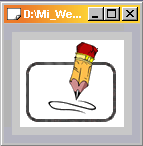 Abrimos una imagen cualquiera y crearemos en ella un sector transparente por fuera del borde negro. De este modo enseñaremos en forma practica como hacer una transparencia con PIXIA y a la vez mostraremos la diferencia entre un fondo transparente y otro opaco.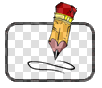

 Ahora comprobaremos que efectivamente hemos creado una transparencia, y un posible uso para esta aplicación.